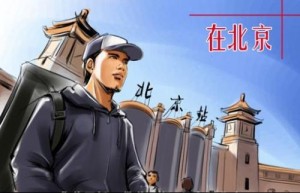
我努力得游走在几个画班间,这里经常有三十几岁还没考上理想美院的高手出没。全国各地慕名而来的学生各个紧衣缩食,起早贪黑的跟一张张白纸较劲。这些被征服的白纸能让我们平步青云的进入美好未来。各种奇怪的人也见怪不怪的凑在一起扯淡闲侃,大家只有一个目标和梦想,就是考进自己想进的美院。那时候我也不知道这意味着什么,只是跟风着考。我一直觉得画画是很累的事,所以当时我的懒散确实拖了后腿。我在——混!我跟自己说,无论文化课考的再不如意,也不会选择重考……那年后,大家各奔东西,仍然有人选择了重考,仍然有悲有喜……那些一起吃砂…
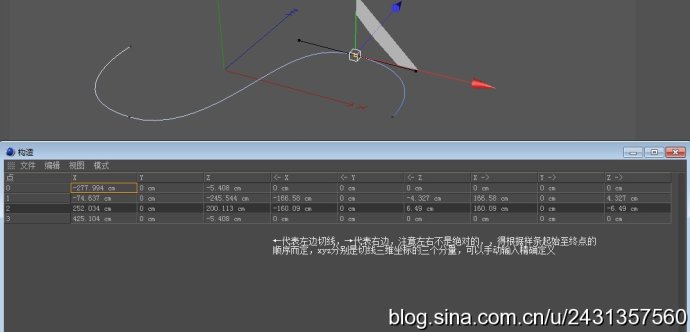
大家都知道C4D很好用,而且有用多地方非常人性化,我想这应该是一个后起之秀软件的优点。 本文转载于花青虎的博客 1、用数值精确定义曲线左右切线长度 也可以双击选中的点,打开快捷修改对话框 2、Ctrl+左键点击参数前的小圆圈设置关键帧,shift+左键删除关键帧,ctrl+shift+左键删除轨迹 3、Alt+g群组,Shift+g取消群组,按住alt创建的物体将作为父集,按住shift创建的物体将作为子集。按住ctrl键点击父集前的加号能全部展开子集 4、在对象管理器里快速找到选中的物体:视窗中选中物体后,对象管…
Autodesk 定制版 Red Hat Enterprise Linux Client 5.3 x86_64 DVD md5sum: b52c704b5b81b494c360311ab88a284b adsk-rhel-client-5.3-x86_64-dvd.iso 4.15G 我在VM虚拟机里安装了一下,发现精简了中文字体,中文显示为方框。即使我安装了大部分常用中文字体还是一样。还有YUM命令不好用,而且我在换成CENTOS时也不是很方便。音频解码器的安装也太麻烦,我一个一个包下载用rpm -iv…
捣鼓压缩视频有一段时间了,花费了许多时间,但也有收获。 在这里我所要讲的是关于怎么样压缩出一个清晰流畅的MOV格式视频,流畅不仅指播放流畅,而且要拉片子的时候一帧一帧拖动播放条也很顺。 我先是用一些其它的压缩软件压缩成H264 的MOV但出来的效果都不好,拖动播放条也很卡。而且画面有的是很惨,有的发白。要把视频码率调到8M/S以上才好点,但这样子视频文件大小增加了好几倍。特别是用QuickTime导出成H264的更不好使。 以前也用过Sorenson Squeeze,但那时候是压缩成FLV格式为了更好的在视频网上得…

上午讲Max中的Krakatoa粒子加速插件,是一个非常好的插件。老师装的是1.1版,然后我们在服务器上找到了1.5.037.37202版的,可是装好后发现破解不完善,渲染有Krakatoa的水印。装1.1版的可以正常使用。所以刚才找到了38002版的,装上之后可以使用。 开始>程序>Prime Focus\Krakatoa 1.5\Add Krakatoa to 3ds Max选择你要加载的3DSMAX版本即可。 这个版本要加灯光渲染才能看到粒子。 密度参数对最终效果影响很大,就是Density Pe…
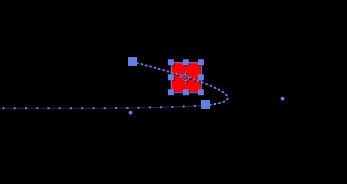
今天开始学习AE,好几个月没用AE了,有点陌生的感觉了。就连一个向右运动然后向左慢速运动的动画都让我苦脑了一会,原因是在关键帧那里会自动变成Bezier点。自己琢磨了半天才记起这个东西。下面是我刚才在网上找到的关于改变关键帧的插值法的一些基础知识。 我想让这个正方形直接转弯,偏偏它就曲线,不过看了下面这个我现在就明白很多了。 After Effects默认的时间插值法为线性插值法,默认的空间插值法可以是线性插值法或自动曲线插值法,当我们在Preferences>General,系统参数设置中选择Default…
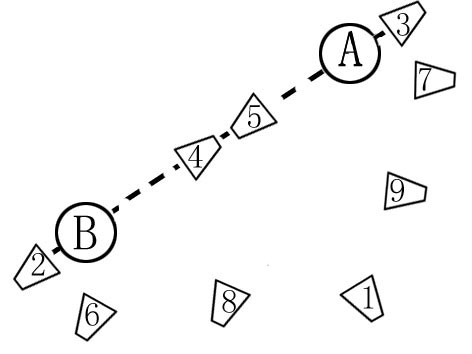

Shift+上下方向键 [在标记点中移动] Cmd+Option+V [去掉属性] Ctrl+X [创建样本文字] Ctrl+D [显示选定片段时长] (Cmd+J能达到同样效果,但没Ctrl+D来的顺手~) Ctrl+G [合拢空隙]合拢两个剪辑点之间的空隙 Ctrl+Z [亮度溢出范围检查开关] Shift+\ [从人点到出点播放] Option+W [片段叠层开关] Cmd+Opton+W [切换波形开关]
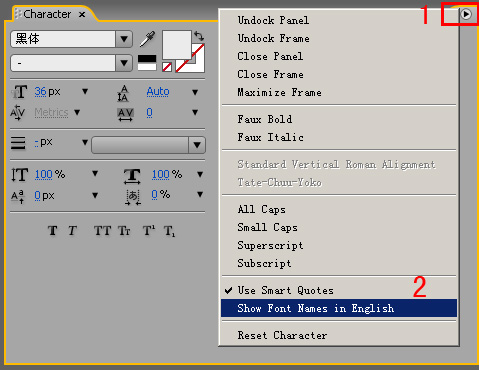
After Effects插件中的单词意思及作用效果: 在Stroke插件中: Paint Style:涂料风格 On Original Image:附着在原始图像上 On Transparent:附着在透明的原始图像上(意思是只能看到Stroke,而看不到原始图像) Reveal Original Image:露出原始图像(效果是只显示原始图像,Stroke的动画还在) 插件Write-on也有Paint Style一项,选项和作用和上面的一样。这个插件必须加在合成里,加在单独的图片上没有效果。 AE设置标记的快…
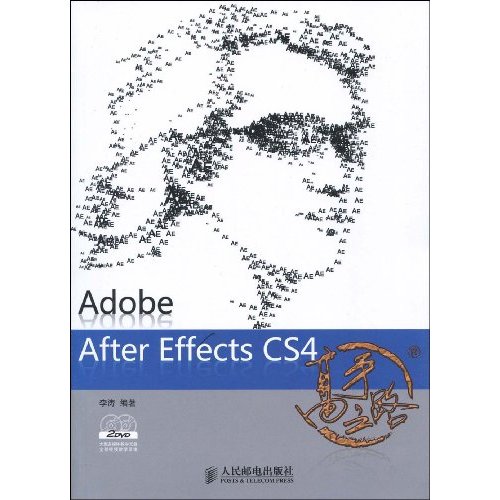
Adobe After Effects CS4高手之路 12月14日(星期一)下午5:46在卓越亚马逊下的订单,今天12月17号(星期四)下午就收到了。白色袋子包装的很严实。 这本书是由Adobe中国资深专家李涛先生倾力编写,是一本讲解After Effects影视动画技术的案例书。我刚看了一下两张DVD光盘内容做的非常不错,教程很清晰,让我激动的是李涛是在MAC系统下录的教程。不多说,上图:
Who’s Who in the After Effects World 原作者:Topher Welsh 原文链接 原创翻译:LGM 我们或许从网上知道一些人,但是我们并不知道他们真实的身份。我很有幸和下面列出的一些人成了朋友,所以我为你们写了这篇文章,让你们了解是谁在给你们贡献优质的AE教程。 Andrew Kramer 基本上学习AE的都听说过Video Copilot。如果你没有…..好吧,那只能是你的遗憾了。它可能是世界上最流行的AE教学网站。仅用了4年多的时间Andrew Kramer 就把网站和论…
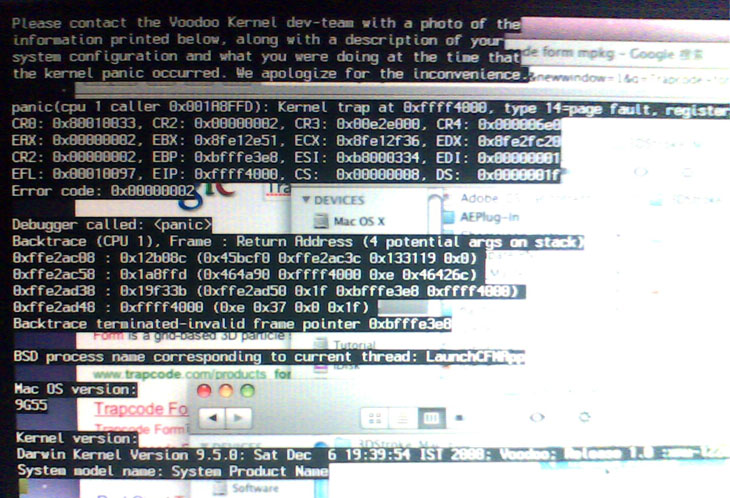
下载了几个MAC下的AE插件一点安装就死机,如下图所示: 记得上次安装VLC的时候也出现这个问题,是因为我下载的是PPC版本的,下载到INTER版本的就没出现这个情况了。 在网上找了很久才找到,有人说只要安装Rosetta_Translate_Fix.pkg和 CatbonLib_FIX.pkg这两个文件就能解决iDeneb 10.5.6安装软件死机问题。 我装好这两个文件后问题真的解决了,所以发出来给遇到这个问题的同胞们希望能对你们有用。 Rosetta_Translate_Fix.pkg 下载地址: Roset…